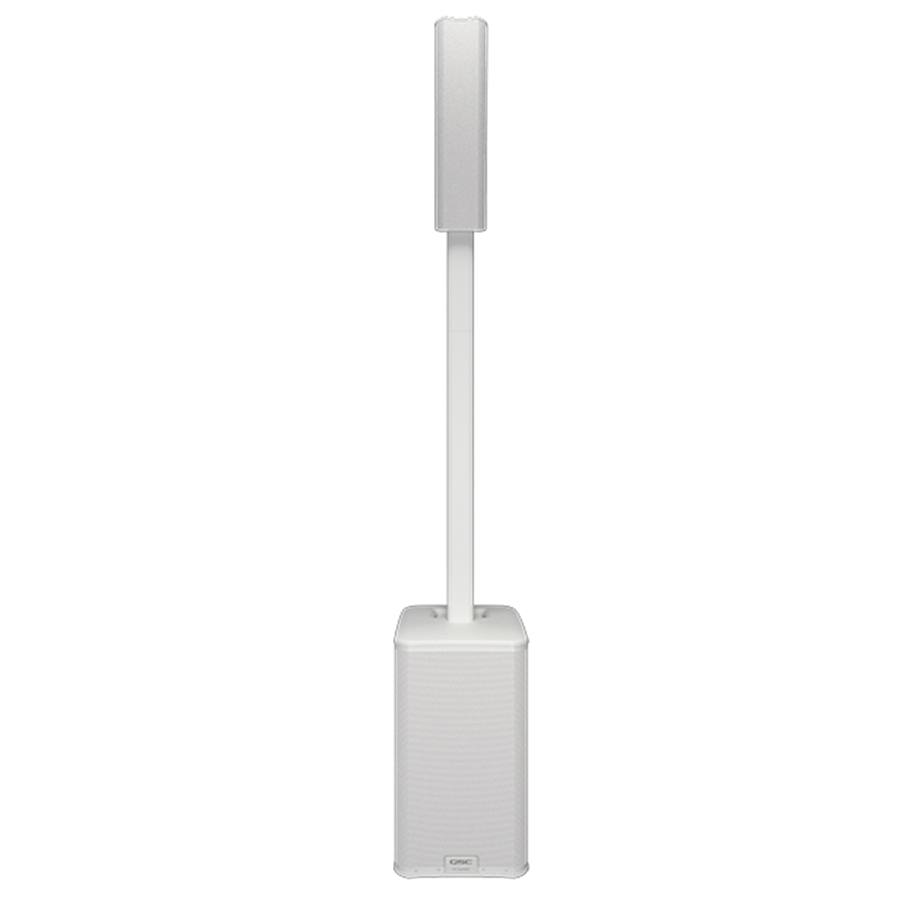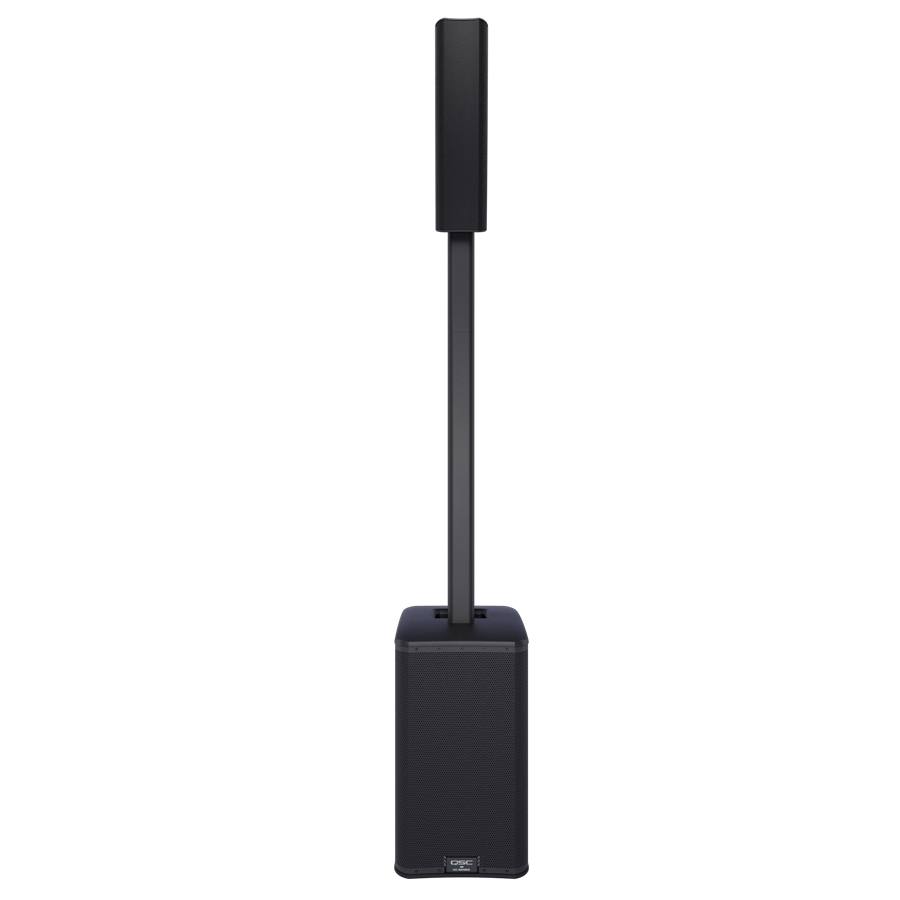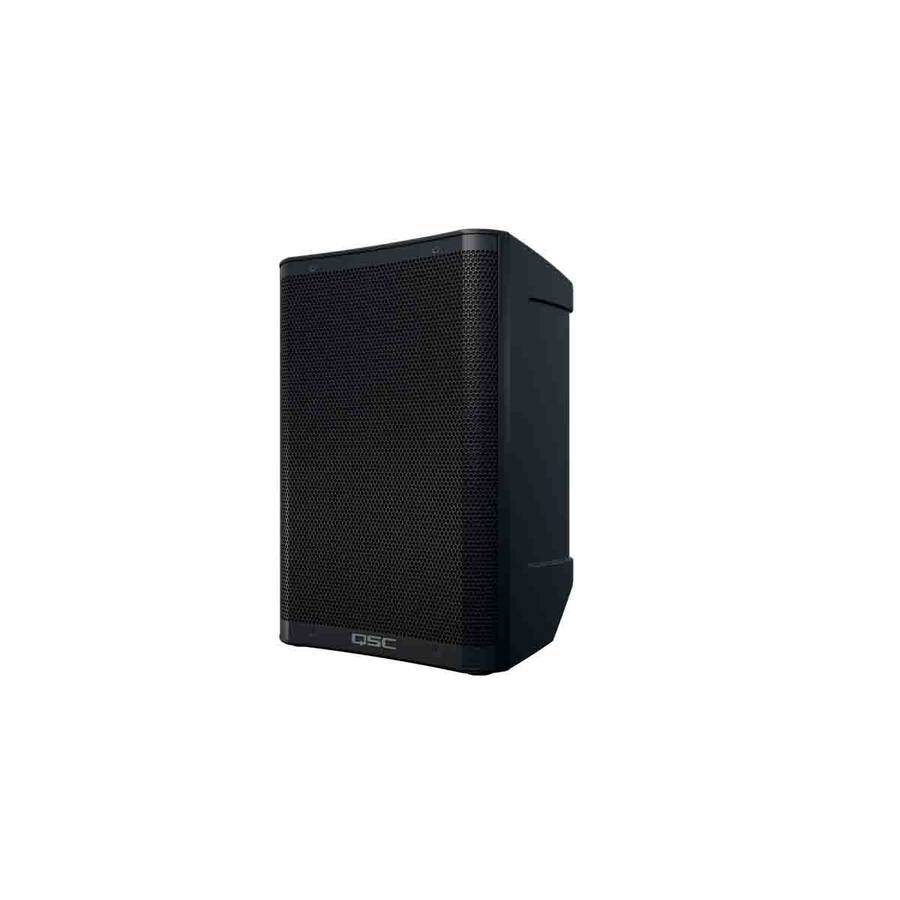
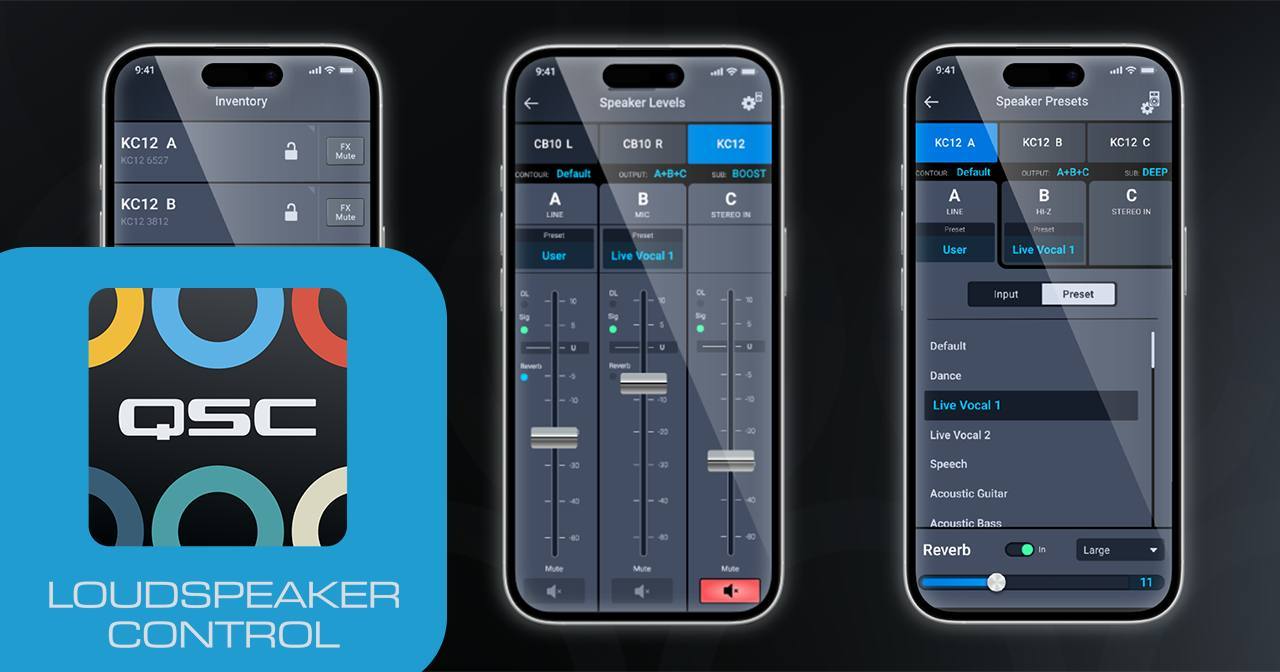
QSC Loudspeaker Control App, controllo remoto e streaming audio per gli altoparlanti QSC dotati di Bluetooth da dispositivi iOS e Android.
Guida completa su modalità di connessione degli speaker e funzionamento dell'app 'Loudspeaker Control' di QSC
Loudspeaker Control App, disponibile sia per iOS che per Android, ci permette di controllare da remoto i modelli QSC dotati di Bluetooth, QSC KC12 e QSC CB10. Grazie a quest'app possiamo accedere da smartphone ai livelli dei vari ingressi, selezionare e richiamare preset, settare il delay time, modificare le impostazioni Bluetooth Multicast e attivare lo streaming audio Bluetooth stereo. In questa guida passo a passo andremo a vedere come collegare gli speaker all'app.
Per un corretto funzionamento è necessario che sia gli speaker, sia l'app abbiano installato l'ultimo firmware o aggiornamento disponibile. Per la compatibilità con Loudspeaker Control v1.0.38 sono necessarie le seguenti versioni del firmware degli altoparlanti disponibi:
KC12: 2.0.28 - CLICCA QUI PER SCARICARE 'K COLUMN FIRMWARE UPDATER'
CB10: 1.0.21 - FIRMWARE UPDATE SCARICABILE DIRETTAMENTE DALL'APP.
SCOPRI COME AGGIORNARE IL FIRMWARE DI QSC CB10
Inventory è la prima schermata che ci troveremo davanti una volta scaricata l'app. Da qui è possibile aggiungere o rimuovere un altoparlante dall'inventario, accedere e controllare gli speaker collegati o visualizzare quelli collegati in precedenza. Abbiamo anche a disposizione, nel caso del QSC CB10, un indicatore del livello della batteria e, per tutti i modelli, un controllo che ci consente di mutare rapidamente gli effetti applicati ai nostri speaker.
AGGIUNGERE SPEAKER AL NOSTRO INVENTARIO
1) Per prima cosa, accendi il tuo altoparlante QSC dotato di Bluetooth.
2) Dalla schermata Inventario, premi il pulsante "Aggiungi altoparlante" (add speaker) nella parte inferiore dello schermo.
3) Seleziona l'altoparlante rilevato dall'elenco premendo il pulsante con il simbolo più (+) in corrispondenza dello speaker che desideri aggiungere all'inventario. Puoi uscire da questa schermata in qualsiasi momento premendo il pulsante "indietro" nell'angolo in alto a sinistra.
4) Ti verrà chiesto di confermare l'altoparlante a cui sei connesso premendo il pulsante sull'interfaccia utente posteriore degli altoparlanti, come indicato dall'app. Una volta confermato, un breve pop-up confermerà che l'altoparlante è stato aggiunto e potrai tornare alla schermata Inventario premendo il pulsante "Indietro" nell'angolo in alto a sinistra.
AGGIORNAMENTO DEL FIRMWARE QSC CB10
Una volta collegato lo speaker e aperta l'app, l'icona 'App Settings' in basso a destra nel pannello 'INVENTORY' ci consente di accedere alla schermata dove troviamo 'App & Firmware Updates'. Cliccando su di essa si aprirà un ulteriore menù dal quale possiamo lanciare l'aggiornamento del nostro speaker. Questo durerà pochi minuti, nei quali è fondamentale non far bloccare lo schermo del telefono, spegnere l'unità CB10 o scollegare il ponte Bluetooth con la cassa.
NOVITÀ INTRODOTTE DAL FIRMWARE VERSIONE V1.03.37 PER QSC CB10
- Il processo di link stereo fra due CB10 è stato migliorato e reso ancora più stabile
- Il collegamento automatico fra dispositivi mobili e speaker, quando questi ultimi vengono spenti e successivamente riaccesi, è stato perfezionato e reso più rapido
- La modalità di risparmio energetico è stata ritoccata e resa più efficiente
- L’output assegnabile è ora impostato sulla somma dei canali A+B+C (Bluetooth compreso) di default
- Schermata di equalizzazione aggiornata all’interno dell’app
INVENTARIO
Bluetooth Audio Streaming e collegamento stereo
1b) Per iniziare, premi il pulsante Link nella pagina Audio Bluetooth.
2b) Dalla pagina "Collega altoparlanti" (Link Loudspeakers), seleziona il secondo altoparlante disponibile dello stesso modello da collegare toccando il cerchio a destra del nome dell'altoparlante.
3b) Attendi che il dispositivo si connetta.
4b) Una volta che gli altoparlanti sono connessi, l'app 'Loudspeaker Control' mostrerà "Collegato" (Linked) e sarà possibile assegnare all'altoparlante l'audio del canale stereo sinistro o destro. Se si cambia il canale audio su un altoparlante, la modifica verrà automaticamente applicata anche al secondo altoparlante collegato.
PAIRING
1c) Una volta collegati gli altoparlanti, seleziona il pulsante "Associa" (Pair) per associare l'audio Bluetooth al tuo dispositivo.
2c) Apparirà una finestra pop-up che ti permetterà di annullare la procedura o di aprire le Impostazioni del tuo dispositivo per accedere all'elenco delle connessioni Bluetooth. Premi "Apri Impostazioni" (Open Settings) e segui la procedura per l'associazione al tuo dispositivo Bluetooth. Il nome dell'altoparlante apparirà nell'elenco dei dispositivi disponibili per la connessione. Una volta selezionato il dispositivo ed effettuata la connessione, torna all'app Loudspeaker Control.
3c) L'altoparlante che hai abbinato ora mostrerà sia lo stato "Abbinato" (Paired) che quello "Collegato" (Linked). Non è necessario abbinarlo al secondo altoparlante, poiché il collegamento audio viene inviato dall'altoparlante associato principale all'altoparlante collegato secondario.
Una volta che abbiamo collegato gli speaker all'app possiamo accedere a tutti i parametri dei DSP interni ai dispositivi.
Speaker level
Questa pagina fornisce un controllo immediato del guadagno, nonché lo stato di funzioni e altre impostazioni. Per poter controllare i volumi degli ingressi e gli altri parametri del modello QSC CB10 dall'app, il selettore 'PRESET' deve essere posizionato su 'CUSTOM (APP)'.
Speaker tab
Le 'Speaker tabs' nella parte superiore dello schermo permettono di selezionare rapidamente gli altoparlanti presenti nell'inventario senza dover tornare alla schermata iniziale. Gli speaker presenti nel tuo inventario ma che non sono collegati saranno visualizzati in grigio.
Status bar
La barra di stato della pagina 'Speaker Levels' ci mostra in maniera rapida alcune delle impostazioni del DSP. Contour ci mostra quale curva di equalizzazione è stata selezionata per il master, quali sono i canali che sono stati assegnati all'uscita 'ASSIGN OUTPUT B' e il livello del sub nel caso del QSC KC12. Se abbiamo collegato il modello QSC CB10, vedremo quali sono i canali assegnati all' o 'CUSTOM OUTPUT' e qual'è lo stato attuale della batteria grazie all'icona dedicata.
Channel tabs
Le 'Channel tabs' ci indicano a quale canale corrispondono le funzioni sottostanti, nonché lo stato del tipo di ingresso. Premendo sul nome del canale si accede alle opzioni di livello successivo per selezionare il tipo di ingresso e attivare il riverbero per i canali A e B.
NB. Per il modello QSC CB10 il selettore 'PRESET' deve essere posizionato su 'CUSTOM (APP)' o non sarà possibile controllare questi parametri dall'app.
Preset
Qui vengono visualizzati i preset in uso per i canali A e B. Tramite questa sezione possiamo visionare la lista completa dei preset e scegliere quello che più fa al caso nostro.
DUCKER - DISPONIBILE SOLO SUL MODELLO QSC CB10
Sul canale A è possibile attivare la funzione Ducker. Questa funzione è studiata per dare priorità all'audio del canale A rispetto all'audio dei canali B e C. Il ducker agisce abbassando l'audio sui canali B e C ogni volta che viene rilevato un segnale in ingresso sul canale A. Il livello di ducking (basso o alto) può essere selezionato nella pagina 'Inputs'.
Faders
Qui troviamo i fader relativi al controllo del guadagno per i canali A, B e C. Una volta apportata una modifica al fader del guadagno nell'app Loudspeaker Control, il relativo potenziometro fisico sul retro dell'altoparlante sarà momentaneamente disabilitato. Per riattivarlo basterà portarlo sulla posizione corrispondente al fader, oppure portarlo sulla posizione OFF e poi muoverlo in senso orario.
Indicatori
Per ogni canale sono presenti questi indicatori:
OL (Overload): Indica se il segnale di ingresso manda in clipping il convertitore A/D; il guadagno deve essere ridotto
SIG: Indica la presenza di un segnale. Se questo LED non è illuminato, il segnale in ingresso è assente o troppo basso per essere rilevato.
REVERB: Indica se il riverbero è attivo per il canale A o B.
Channel mute
La funzione 'Mute' è disponibile per tutti e tre i canali di ingresso. Se il simbolo "Mute" è rosso, il canale è disattivato e l'audio non può essere trasmesso all'uscita. Se un canale è disattivato ma non si ha accesso all'app Loudspeaker Control, per riattivarlo basterà ruotare la manopola GAIN fisica di quel canale sul retro dell'altoparlante fino a raggiungere la posizione OFF per poi ruotarla nuovamente in senso orario.
Scegliere la tipologia di segnale in ingresso e attivare il riverbero
Da questa schermata possiamo selezionare il tipo di segnale in ingresso: il canale A del modello QSC KC12 accetta segnali LINE, MIC o HI-Z (strumento), mentre il canale B accetta segnali LINE e MIC; su questo secondo canale è possibile attivare l'alimentazione Phantom Power, se necessaria. Per il modello QSC CB10, da qui possiamo regolare la quantità di riduzione del volume che verrà applicata dal Ducker sui canali B e C: con 'LOW' la riduzione del volume su questi due canali sarà più lieve, impostandolo su 'HIGH' il ducker avrà un effetto più incisivo. Gli ingressi A e B del QSC CB10 possono accttare segnali microfonici o di linea, in questa schermata possiamo impostare l'ingresso su Mic Level o Line Level.
Da questa schermata anche possibile attivare il riverbero e regolarne l'intensità per i canali A e B, non è disponibile invece per l'ingresso C. Il riverbero sui due canali A e B lavora in maniera indipendente, è quindi possibile attivarlo su un solo canale e se vogliamo usarlo su entrambe, dovremo attivarlo dalla schermata di controllo dell'altro ingresso. Questo riverbero è in grado di ricreare tre ambienti: uno di piccole, uno di medie e uno di grandi dimensioni, il dry/wet può essere impostato su ogni singolo canale facendo scorrere il fader situato nella parte inferiore dello schermo. Questa funzione è uguale su tutti e due i modelli QSC KC12 e QSC CB10.
Preset
I canali A e B offrono una serie di preset di fabbrica specifici per diversi tipi di applicazione, adatti a un gran numero di microfoni e strumenti. Da questa pagina è possibile scorrere il menu per visualizzare l'elenco completo e selezionare un preset per poi modificarlo.
Per i canali A e B del modello QSC CB10 è disponibile anche un equalizzatore a 3 bande. Ogni banda può essere impostata tra +6 dB e -12 dB utilizzando il cursore, premendo "Reset EQ" tutte le bande vengono riportate a 0 dB.
IMPOSTAZIONI DELLO SPEAKER
Nome dello speaker
Qui è visibile il nome dello speaker impostato al momento dell'aggiunta all'inventario, premendo l'icona della matita è possibile modificarlo in qualsiasi momento. Per assegnare un nome all'altoparlante è possibile utilizzare solo caratteri alfanumerici. Sotto il nome del modello viene visualizzato il suo numero di serie.
Subwoofer level - DISPONIBILE SOLO PER IL MODELLO QSC KC12
Questa impostazione ci consente di selezionare diversi livelli del subwoofer, indipendenti dai livelli del diffusore delle medio/alte frequenze KC12.
Speaker contour
Ci permette di selezionare una curva di equalizzazione studiata per una determinata applicazione, come musica LIVE, CINEMA o musica DANCE.
EQ Settings, Output Mode e Output Level - DISPONIBILI SOLO NEL MODELLO QSC KC12
EQ - Da qui abbiamo accesso alla pagina Global EQ del KC12. Questo EQ rispecchia quello disponibile sull'interfaccia utente posteriore del QSC KC12. Selezionando una banda verranno visualizzati i fader orizzontali per modificare GAIN, FREQ e Q o SHELF per ciascuno dei quattro filtri disponibili.
NB. Il tipo di equalizzazione che possiamo andare a realizzare con questo EQ è solamente di tipo sottrattiva.
OUTPUT MODE - Output mode ci permette di assegnare la sorgente sonora per l'uscita assegnabile 'ASSIGN OUTPUT B' posta dietro la cassa, possiamo selezionare le sorgenti dei singoli ingressi o una somma di essi.
OUTPUT LEVEL - Questa impostazione è relativa al livello dell'uscita 'ASSIGN OUTPUT'.
Custom Output, Footswitch, Low Power Mode e Indicatore di Carica della Batteria - DISPONIBILE SOLO PER IL MODELLO QSC CB10
CUSTOM OUTPUT - Ci permette di assegnare la sorgente sonora all'uscita assegnabile 'CUSTOM OUTPUT' posta dietro la cassa, possiamo selezionare le sorgenti dei singoli ingressi o una somma di essi.
FOOTSWITCH - Ê possibile collegare un footswitch, di tipo momentary o latching, al jack TS FOOTSWITCH da 1/4" sul pannello posteriore del diffusore. L'impostazione predefinita è FX Mute (Reverb), ma sono incluse diverse altre opzioni per silenziare i canali o attivare/disattivare un boost solo (3dB) sui canali A o B. Se desideriamo assegnare un'altra funzione al nostro pedale, possiamo farlo da questo menù a tendina.
LOW POWER MODE - La modalità a basso consumo si attiva 30 minuti dopo che l'altoparlante è entrato in standby. Quando la modalità a basso consumo è attivata, è necessario spegnere e riaccendere l'interruttore di alimentazione per riprendere il normale funzionamento. Per disattivare tale funzione e lasciare lo speaker in standby (che richiede solo un segnale audio per tornare al normale funzionamento), impostare l'interruttore della modalità a basso consumo su OFF.
INDICATORE DI CARICA DELLA BATTERIA - L'indicatore di carica della batteria offre una visione immediata della carica residua della batteria.
Room Delay
Il ROOM DELAY può essere regolato tramite il cursore in fondo alla pagina 'speaker settings', il valore massimo del Delay arriva a 200ms, sulla destra del suo fader il valore in millisecondi viene anche espresso in metri e piedi, per renderne il calcolo e il settaggio ancora più agevole.
NB. Per un corretto funzionamento e collegamento delle unità all'app si consiglia di avere sempre installato nei propri speaker l'ultimo firmware disponibile.